- Ваше имя — имя пользователя (например, «Джеймс Кирк»);
- Адрес эл. почты — ваш почтовый адрес (например, «capt.kirk@uran.ru»);
- Пароль — ваш пароль.
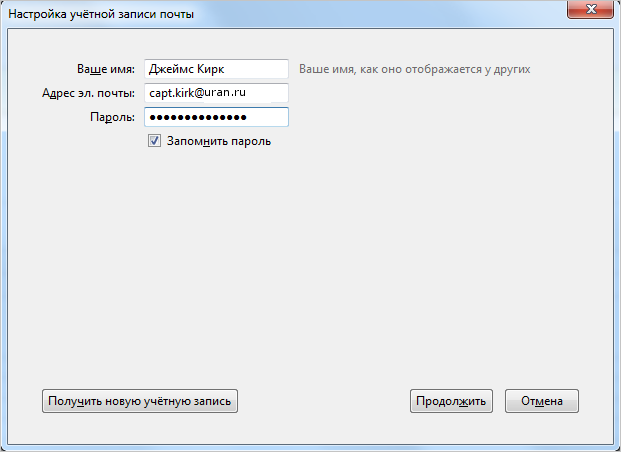
Нажмите кнопку Продолжить.
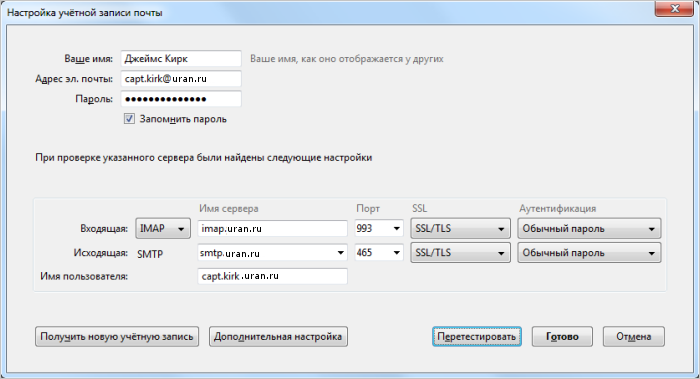
- Входящая почта
-
- Протокол — IMAP;
- Имя сервера — imap.uran.ru;
- Порт — 993;
- SSL — SSL/TLS;
- Аутентификация — Обычный пароль.
- Исходящая почта
-
- Имя сервера — smtp.uran.ru;
- Порт — 25;
- SSL — StartTLS;
- Аутентификация — Обычный пароль.
Также укажите имя пользователя — ваш логин. Внимание. Если вы настраиваете получение почты с ящика вида
«login@uran.ru», в поле Имя пользователя необходимо указывать login.uran.ru.